EasyTreeEditor
программа для визуализации, форматирования и подготовки к публикации филогенетических деревьев (Windows)
Текущая версия: 2.1. Скачать: easytreeeditor_V.2.1.zip
Установка не требуется, извлекаете папку с программой из архива, помещаете на постоянное место в компьютере и запускаете EasyTreeEditor.exe.
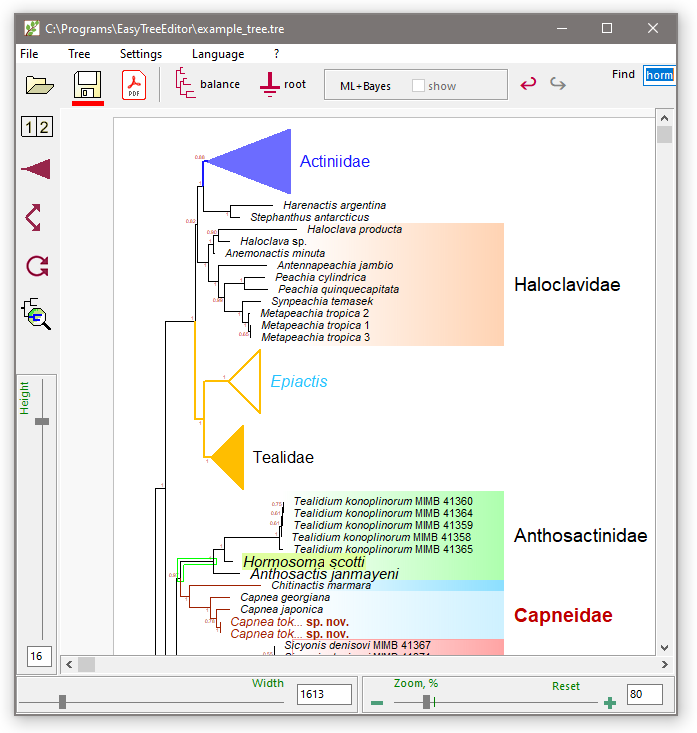
Программа понимает стандартные файлы деревьев (Newick или Nexus формат) и показывает их в виде прямоугольных кладограмм. На текущий момент она протестирована с деревьями от IQTree и MrBayes. Деревья от других программ тоже читает, но интенсивно на них не протестирована.
Баг репорты, вопросы и комментарии: емайл в меню программы "О программе".
Что нового в версии 2.1:
- Добавлено несколько языков интерфейса (английский, испанский, японский и другие)
- Пользователь может самостоятельно добавить перевод на любой язык или откорректировать существующий
- Можно менять размер шрифта интерфейса
- Можно работать с деревьями с десятками тысяч таксонов (протестировано на дереве со 130 тысячами таксонов)
- Изменена логика работы ползунка, меняющего ширину дерева - он теперь "резиновый", очень удобно
- Множество мелких исправлений
Что нового в версии 2.0:
- Код переписан под кодировку Unicode: теперь в названиях таксонов можно использовать любые символы, например в названии "Rhombifera Pérès, 1956" фамилия автора будет отображена корректно
- Увеличена скорость работы, она теперь не зависит от размера дерева
- Существенно улучшено качество отображения на мониторах с высоким разрешением
- Сняты проблемы масштабирования на разных мониторах и на системах с несколькими мониторами
- Добавлено изменение масштаба отображения (без потери качества)
- Добавлена возможность отмены/возврата последних изменений (до 50 шагов)
- Добавлена настройка ассоциации файлов через меню — возможность открывать файлы деревьев двойным кликом в проводнике Windows
Условия использования: бесплатная, но прошу дать ссылку на публикацию (пока не готово)
Отличия от аналогов:
- Простой и максимально понятный интерфейс. Наводить красоту (цвет, линии, заливки...) - быстро и легко, без перебора пунктов меню
- Любые названия редактируются прямо на дереве как простой текст (включая курсив, полужирный)
- В отличие от всех популярных программ можно одновременно использовать разное форматирование в названии (пример: "Capnea tokranovi sp. nov., Kamchatka") и любые символы
- Нет непонятных ограничений (в отличие от, например, FigTree) на повторяющиеся названия таксонов или на используемые в тексте символы
- Очень удобно сравнивать топологию двух деревьев
- ML поддержки и байесовские вероятности из двух деревьев можно скомбинировать ("95/0.99") в одном дереве автоматически - программа сама найдет соответсвующие ветви и скопирует что куда надо.
- Вывод дерева для публикации в pdf. Можно указать ширину страницы в мм равной ширине страницы в журнале, где планируется публикация — очень удобно в некоторых случаях.
- ...и так далее...
Как работает?
1. Открываем файл дерева
2. Определяем корень и общую топологию
3. Редактируем текст (например, названия таксонов)
4. Шрифт, размер надписей, цвет...
5. Заливка цветом
6. Поиск/замена
7. Сравниваем два дерева, объединяем поддержки
8. Сохранение дерева
9. Экспорт для публикации
1. Открываем файл дерева
(например example.tre из папки с программой):
- Файл → Открыть, или кнопкой, или перетащить мышкой из проводника на окно программы.
- В меню Файл формируется список последних открытых файлов - очень удобно.
- В меню Настройки → Ассоциации файлов можно связать файлы деревьев (например *.tre, *.tree) с EasyTreeEditor, тогда они будут открываться просто двойным кликом по файлу в проводнике.
Навигация:
- Перемещаем дерево левой кнопкой мыши, колесом или ползунками.
- Масштаб, растяжение по ширине и высоте - ползунки слева и внизу окна.
2. Определяем корень и общую топологию
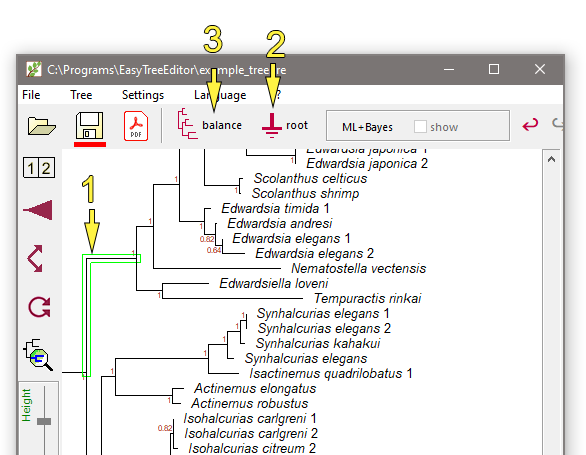
- Выделяем (левый клик) ветвь, которую надо сделать внешней группой.
- Кнопкой "Корень" ставим корень на эту ветвь.
- Кнопкой "Баланс" приводим дерево к сбалансированному, нормальному виду.
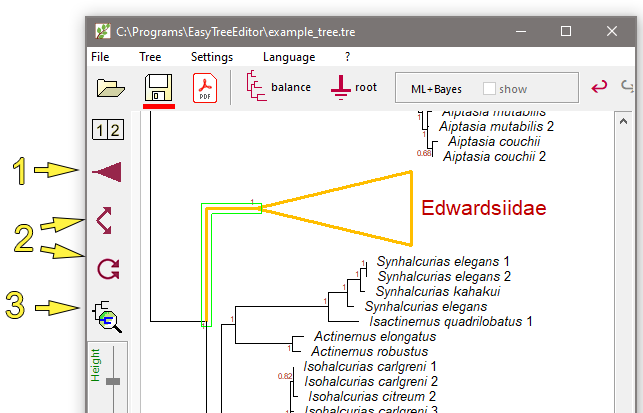
- Свернуть/развернуть ветвь: двойной клик по ветви или кнопкой (1)
- Изменить размер свернутой ветви (длину треугольника) можно мышкой
- Поменять местами ветви: кнопками (2).
- Показать ветвь в отдельном окне: кнопкой (3). Ветвь откроется в отдельном окне где ее можно редактировать и сохранить как отдельное дерево.
3. Редактируем текст (названия таксонов)
Все названия редактируются как простой текст: просто ставим курсор на текст и редактируем.
- Сделать часть названия курсивом или полужирным ("Capnea tokranovi n.sp. Kamchatka": выделяем текст и жмем CTRL+I (italic) или CRTL+B (bold).
- Cтандартные сочетания клавиш (как в Word) работают: CTRL+A — выделяет все название, CRTL+B и CTRL+I делают жирным или курсивом выделенный текст или слово, двойной клик выделяет слово. Сочетания для копирования, вырезания и вставки (CRTL+C, CTRL+X, CTRL+V) также работают.
- Если вставляется текст с форматированием (скопированный из Word, например), то форматирование будет сохранено.
4.Шрифт, размер надписей, цвет...
Это все делается по правому клику мышью на разных элементах дерева
(комментарий по шрифтам см ниже)
Начертание шрифта (Arial, Times...) выбирается глобально для всего дерева (ограничение намеренное): правый клик по свободному месту на дереве.
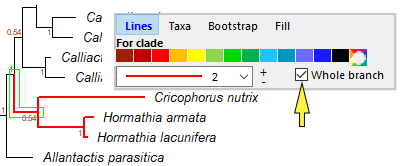
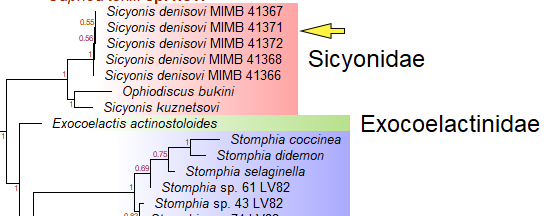
(Обратите внимание на надпись показанную желтой стрелкой)
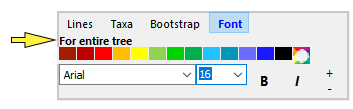
Все остальное форматирование можно применять либо ко всему дереву сразу (правый клик по пустому месту на дереве), либо к отдельным элементам дерева (правый клик по элементу). При этом форматирование можно применить либо только к выбранному элементу, либо ко всей ветви (желтая стрелка).
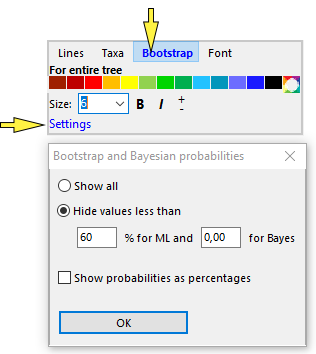
- Во вкладке "Бутстреп", помимо прочего, можно настроить отображение поддержек ветвей (кнопка "Настройка").
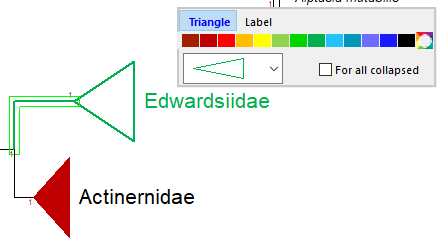
Правый клик по свернутой ветви (по "треугольнику") вызывает появление другого окна настройки, но принцип тот же: можно изменить параметры (внешний вид, цвет, формат...) треугольника и его подписи. Можно применить параметры сразу для всех свернутых клад дерева.
5. Заливка цветом
Отдельные ветви/клады можно выделять цветной заливкой. Правый клик по базальной (старшей для данной клады) ветви и выбираем вкладку Заливка.
- Цветные заливки привязаны к ветви, на которой они были созданы.
- Более точный подбор цвета - кнопка с цветовым кругом. Там же можно ползунком сделать заливку темнее или светлее с сохранением оттенка, что очень удобно.
- Заменить цвета квадратиков на пользовательские - двойным кликом по ним.
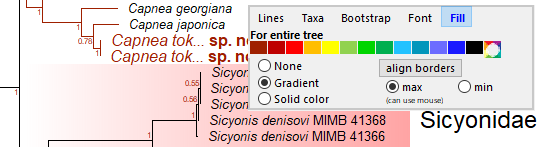
Если заливок несколько, их можно вручную выровнять за края мышкой, либо выровнять автоматически по самому широкому (опция макс. на картинке выше) или самому узкому (мин.), нажав кнопку "Выровнять...".
6. Поиск/замена
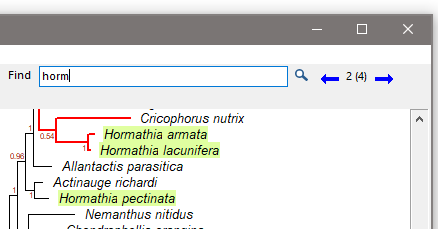
- Начинаем писать в окне поиска, все найденное моментально подсвечивается. CTRL+F для поиска тоже работает.
- Перемещение по результатам поиска синими стрелками, либо F3 (вперед) или SHIFT+F3 (назад). Дерево автоматом прокручивается.
- Снять выделение (зеленым) результатов поиска - ESC.
Расширенный поиск/замена, замена с учетом формата (например заменить все "sp.nov." на "sp.nov.") - жмем кнопку с лупой, там все понятно.
7. Сравниваем два дерева, объединяем поддержки
Сравнение двух деревьев сделано максимально удобно.
Пример: сравним топологию ML и байесовского деревьев, основанных на одном наборе таксонов.
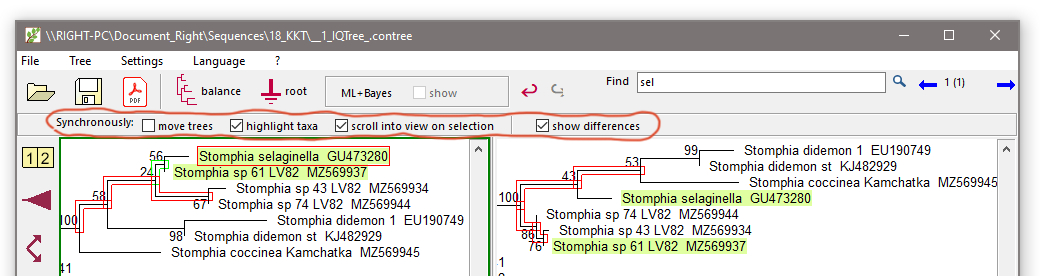
- Открываем ML и байесовское деревья в двух окнах (открыть второе окно - кнопка [1|2] на левой панели).
- Для удобства можно синхронизировать перемещение деревьев (галки обведенные красным на рисунке)
- Галка Синхронизировать выделение таксонов: кликая по любой ветви на одном дереве, тут же видим соответствующую ей ветвь и таксоны на другом дереве.
- Галка Показать отличия: показывает красной обводкой все отличающиеся ветви. Ветви сравниваются по спискам имен их концевых таксонов.
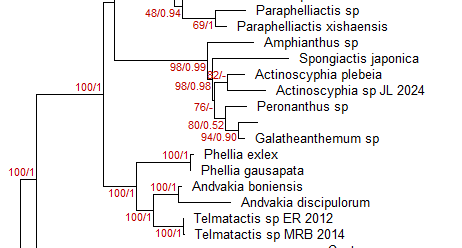
- Кнопка ML+Bayes показывает интерфейс для объедининения поддержек из двух деревьев (не обязательно ML и Bayes). В данном примере байесовские вероятности из правого дерева скопированы в левое дерево и показаны в формате ML / Bayes (100 / 0.98)
8. Сохранение дерева
Программа сохраняет деревья в стандартном Nexus формате. Все сохраненные в файле настройки, специфичные для EasyTreeEditor (формат, цвета, шрифты, цветные заливки), должны игнорироваться другими программами. Такие программы как FigTree должны корректно открывать эти файлы (но с потерей всего форматирования). Тем не менее, совместимость с другими программами не гарантируется. Например, в EasyTreeEditor дерево может содержать несколько ветвей с одинаковыми названиями таксонов - совершенно стандартная ситуация на практике, когда использовано много сиквенсов одного вида. В FigTree такой файл не откроется, дупликаты таксонов он не допускает, как не допускает и множества символов, разрешенных в EasyTreeEditor. Поэтому, если есть необходимость использования других программ, рекомендуется сохранять исходные файлы.
- Кнопка с дискетой – стандартный диалог сохранения файла.
- Сочетание клавиш CTRL+S – моментальное сохранение без вопросов в текущий файл
9. Экспорт для публикации
Для публикации в журнале программа экспортирует дерево в pdf. Все элементы дерева, включая цветные градиенты, экспортируются в векторном формате, поэтому при просмотре pdf с разными увеличениями качество изображения будет оставаться одинаково высоким.
- Экспорт через меню Файл → Экспорт в pdf: позволяет настроить и сохранить параметры pdf файла (размер страницы и прочее)
- Экспорт в pdf кнопкой: будет создан pdf с ранее установленными (в меню) параметрами
pdf легко перегнать в tiff в фотошопе без потери качества сразу в нужный для публикации размер (инструкция PDF_to_ TIFF.docx)
Ошибки в программе
Об ошибках сообщайте автору: емайл в меню программы "О программе"
Комментарий по использованию шрифтов в дереве
По умолчанию программа разрешает использовать только безопасные шрифты, которые свободно встраиваются в PDF и не вызывают проблем с лицензией: Arial, Times New Roman, Courier New и некоторые другие стандартные системные шрифты.
Если вам нужно использовать любой другой шрифт, установленный на вашем компьютере, добавьте в файл settings.ini в раздел [settings] строку: AllowAllFonts=1
Важное предупреждение: EasyTreeEditor встраивает все использованные шрифты в pdf. Это стандартная практика, которая гарантирует, что дерево будет выглядеть одинаково на любом компьютере.
Однако многие коммерческие шрифты (например, Calibri, Cambria, Helvetica Neue, Myriad, Garamond Premier и сотни других) запрещают или ограничивают такое встраивание и распространение если у пользователя нет специальной (часто платной) лицензии на «embedding» / «document embedding» / «PDF distribution».
Кроме того, в научных статьях читатели и рецензенты привыкли видеть стандартные шрифты. Необычные шрифты могут создавать впечатление непрофессионализма или просто раздражать.
Поэтому настоятельно рекомендую оставлять настройку AllowAllFonts выключенной, если только у вас нет ясного понимания того, с какой целью вы меняете шрифт и что его лицензия явно разрешает встраивание.
Для любителей формальностей: программа распространяется "как есть" (as is), автор ни за что не отвечает.